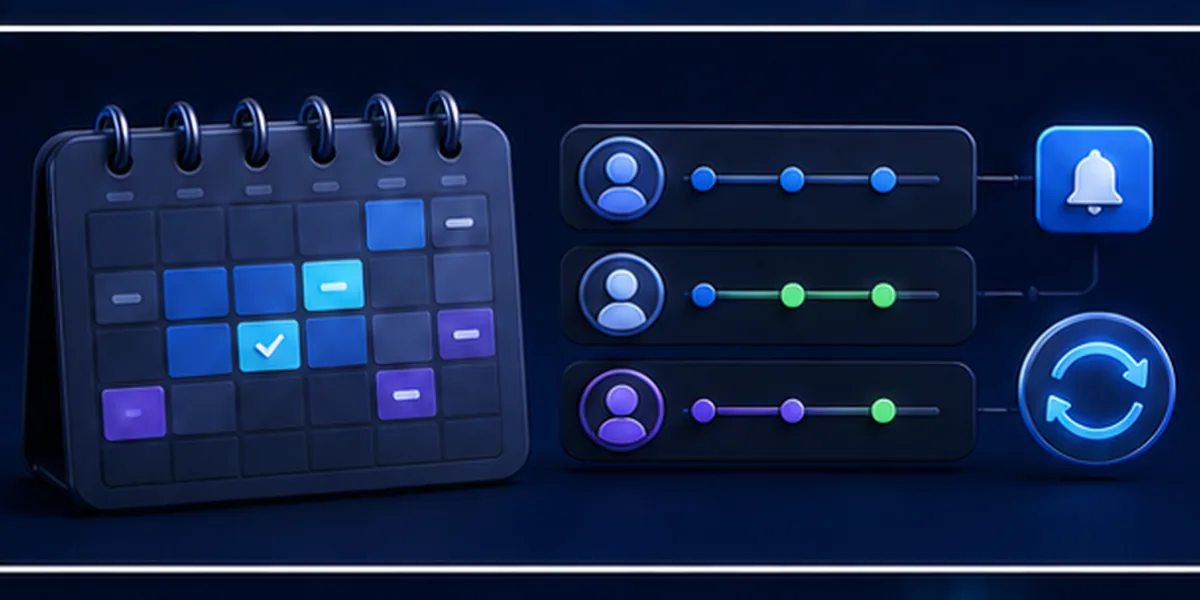
Na MundoPlay, um crédito ativa ou renova uma assinatura para um cliente por 30 dias, com até duas telas simultâneas nesse mesmo acesso. O prazo começa quando a assinatura é criada. O teste é uma etapa separada e não desconta créditos.
O que um crédito representa?
Essa definição parece simples, mas evita três confusões comuns: acreditar que o prazo começa na compra do pacote, tratar duas telas como duas assinaturas ou descontar saldo ao apresentar um teste. A seguir, vamos separar cada etapa.
O ciclo completo de um crédito
O crédito é uma unidade operacional dentro do painel. Ele não é um cliente, um teste ou um período iniciado automaticamente. O saldo fica disponível para ser usado quando o revendedor confirmar uma ativação.
- Compra do pacote: o revendedor escolhe 10, 30 ou 50 créditos e recebe acesso ao painel conforme o processo comercial da MundoPlay.
- Saldo disponível: os créditos aparecem como capacidade de ativação. Nessa etapa, nenhum período de 30 dias foi iniciado para um cliente.
- Demonstração: se necessário, o revendedor cria um teste para o interessado avaliar a experiência. O teste não reduz o saldo.
- Confirmação da venda: depois de confirmar pagamento, dispositivo e dados essenciais, o revendedor cria a assinatura.
- Consumo do crédito: a ativação utiliza um crédito e inicia os 30 dias daquele cliente.
- Renovação: ao final do ciclo, uma nova renovação utiliza outro crédito para liberar um novo período.
Não ative uma assinatura apenas para “deixar pronta”. Primeiro confirme a venda. A contagem de 30 dias começa na criação do acesso, e não quando o cliente decide usar pela primeira vez.
Exemplo com um pacote de 10 créditos
Imagine que você comprou 10 créditos e gerou testes para seis interessados. Como testes não consomem saldo, o painel continua com 10 créditos. Se quatro pessoas confirmarem a compra e forem ativadas, o saldo passa para seis créditos. Cada uma das quatro assinaturas terá seu próprio ciclo de 30 dias contado a partir da respectiva ativação.
Esse exemplo também mostra por que “teste ilimitado” não significa “assinatura ilimitada”. O teste é uma ferramenta comercial; a assinatura é o acesso pago e usa crédito.
Quais são os pacotes e quanto custa cada crédito?
Os três pacotes usam a mesma regra operacional. O que muda é o investimento, a quantidade disponível e o custo unitário. Escolha pelo consumo provável e pelo caixa — não apenas pelo menor preço por crédito.
| Pacote | Investimento | Por crédito | Uso de referência |
|---|---|---|---|
| 10 créditos | R$ 80 | R$ 8 | Primeiro ciclo ou demanda menor |
| 30 créditos | R$ 225 | R$ 7,50 | Operação com consumo recorrente |
| 50 créditos | R$ 350 | R$ 7 | Volume já comprovado |
“Uso de referência” não é promessa nem obrigação de compra. Se dez créditos já cobrem ativações e renovações previstas, pagar por um pacote maior apenas para reduzir o custo unitário pode imobilizar caixa sem necessidade.
Teste e assinatura: qual é a diferença?
| Característica | Teste | Assinatura |
|---|---|---|
| Objetivo | Demonstração para um interessado | Atendimento do cliente após a venda |
| Consome crédito? | Não | Sim, um crédito por ciclo |
| Duração | Período de avaliação definido no sistema | 30 dias a partir da ativação |
| Quando criar | Quando houver interesse real e disponibilidade para testar | Depois de confirmar a contratação |
| Registro recomendado | Nome, contato, horário e retorno combinado | Data de ativação, vencimento e status de pagamento |
Usar o teste sem qualificação pode gerar muito atendimento e pouca venda. Antes de liberar, confirme se o interessado tem um dispositivo compatível, conexão adequada e tempo para avaliar. Combine também quando você fará o retorno.
O guia como criar um teste IPTV para um cliente mostra essa preparação e a sequência do Teste Rápido sem confundir demonstração com ativação.
Como funcionam as duas telas por crédito?
Um crédito ativa um único cliente, que pode usar até duas telas simultaneamente. É possível, por exemplo, usar uma TV e um celular ou duas TVs ao mesmo tempo. As telas pertencem ao mesmo acesso e não equivalem a duas assinaturas para clientes diferentes.
“Seu acesso permite até duas reproduções ao mesmo tempo dentro da mesma assinatura. Isso não cria duas contas independentes nem dobra o prazo de 30 dias.”
Essa explicação deve aparecer antes da venda. Ela ajuda o cliente a entender o benefício e evita a expectativa de dividir um crédito em dois cadastros separados.
Como controlar o saldo sem se perder
O painel mostra o saldo operacional, mas uma rotina financeira simples ajuda a entender para onde cada crédito foi. Ao final do dia, compare três números:
- quantos créditos havia no início do período;
- quantas ativações e renovações foram feitas;
- quantos créditos continuam disponíveis.
A conferência básica é:
Registre também o motivo de ajustes ou cortesias autorizadas. Isso permite diferenciar venda, demonstração, correção operacional e renovação. Para acompanhar interessados e datas, veja o guia sobre organização de testes e renovações.
Indicadores úteis
- Conversão de teste: assinaturas ativadas ÷ testes concluídos.
- Consumo semanal: créditos usados em ativações e renovações nos últimos sete dias.
- Cobertura de saldo: créditos disponíveis ÷ consumo médio semanal.
- Renovação: clientes que renovaram ÷ clientes que chegaram ao vencimento.
Esses indicadores não garantem resultado, mas transformam a compra do próximo pacote em uma decisão baseada no seu ritmo real.
Seis erros comuns ao usar créditos
- Ativar antes da confirmação: o ciclo começa e o saldo é consumido mesmo se o interessado desistir.
- Confundir duas telas com dois clientes: um crédito continua atendendo uma única assinatura.
- Usar assinatura como teste: na MundoPlay, o teste separado evita consumir crédito na demonstração.
- Não registrar renovações: sem histórico, fica difícil conferir saldo e pagamentos.
- Comprar apenas pelo desconto unitário: volume maior só faz sentido quando há demanda ou caixa compatível.
- Prometer um prazo diferente: informe claramente que são 30 dias contados da ativação.
Quando comprar o próximo pacote?
Use o consumo recente e as renovações previstas. Se você usa, em média, cinco créditos por semana e tem seis renovações próximas, esperar o saldo chegar a zero cria risco de interromper vendas. Por outro lado, comprar um volume muito acima da demanda prende caixa que poderia ser usado em atendimento ou divulgação.
Uma regra conservadora é manter saldo suficiente para as renovações já previstas e para um curto período de novas vendas. O volume exato depende da sua operação. Estime a cobertura no simulador de pacote e compare custo unitário, caixa e demanda no guia pacote de 10, 30 ou 50 créditos.
Dúvidas frequentes sobre créditos
Quando um crédito é descontado?
Quando uma assinatura é ativada ou renovada. Criar um teste não consome saldo na MundoPlay.
Quanto tempo dura uma ativação de um crédito?
Cada ativação libera 30 dias para um cliente, contados a partir da criação da assinatura. Uma renovação usa outro crédito e inicia um novo ciclo.
Duas telas consomem dois créditos?
Não. Um crédito atende uma assinatura para um cliente, com até duas telas simultâneas dentro desse mesmo acesso.
Qual pacote de créditos escolher?
Compare ativações e renovações previstas, saldo atual e caixa disponível. A MundoPlay oferece 10 créditos por R$ 80, 30 por R$ 225 e 50 por R$ 350.

Conteúdo elaborado a partir do funcionamento do painel e das dúvidas práticas de quem está estruturando uma operação de revenda.
Responsabilidade editorial: Bruno C. — Fundador da MundoPlay.
Leve o processo para um painel organizado
Compare os pacotes de 10, 30 e 50 créditos e escolha de acordo com sua demanda.
Ver planos MundoPlay